Domain php-downloads.de kaufen?
Wir ziehen mit dem Projekt
php-downloads.de um.
Sind Sie am Kauf der Domain
php-downloads.de interessiert?
domain@kv-gmbh.de · 0541-91531010
Domain php-downloads.de kaufen?
Wie komme ich an meine Downloads iPad?
Um auf Ihre Downloads auf dem iPad zuzugreifen, müssen Sie zunächst die entsprechende App öffnen, über die Sie die Dateien heruntergeladen haben. Je nach Art der Datei können Sie beispielsweise die Dateien in der Dateien-App finden, wenn es sich um Dokumente oder Bilder handelt. Wenn Sie Musik oder Videos heruntergeladen haben, können Sie diese in der entsprechenden App wie Apple Music oder der TV-App finden. Wenn Sie nicht sicher sind, wo Ihre Downloads gespeichert sind, können Sie auch die Suchfunktion auf Ihrem iPad verwenden, um nach bestimmten Dateien zu suchen. Wenn Sie Downloads aus dem Internet tätigen, können Sie auch den Safari-Browser öffnen und auf das Download-Symbol tippen, um auf Ihre heruntergeladenen Dateien zuzugreifen. **
Wo finde ich beim iPad meine Downloads?
Beim iPad findest du deine Downloads normalerweise in der App "Dateien". Öffne die App und suche nach dem Ordner "Downloads". Dort werden alle heruntergeladenen Dateien angezeigt. Alternativ kannst du auch in der entsprechenden App nachsehen, in der du die Datei heruntergeladen hast, z.B. in Safari für heruntergeladene Dateien aus dem Internet. Wenn du eine Datei aus einer E-Mail heruntergeladen hast, findest du sie im Anhang dieser E-Mail. Wenn du immer noch Schwierigkeiten hast, deine Downloads zu finden, kannst du auch die Suchfunktion auf deinem iPad verwenden, um nach dem Dateinamen zu suchen. **


Ähnliche Suchbegriffe für Compulocks-iPad-Space-Enclosure
Top-Angebote
Produkte zum Begriff Compulocks-iPad-Space-Enclosure:
-
Compulocks iPad Space Enclosure Mast Counter Stand - Space MastBefestigungskit (Gehäuse, Mastständer), für Tablett, verriegelbar, hochwertiges Aluminium, Schwarz, Bildschirmgröße: 21.1 cm (8.3"), Theke, für Apple iPad mini (6. Generation), A17 Pro Wi-Fi, A17 Pro Wi-Fi + Cellular371,71 €*Versand: 5,99 €Sichere Weiterleitung zum Anbieter
-
Gates, Bill: Source CodeSource Code , My Beginnings , > , Erscheinungsjahr: 20250204, Produktform: Leinen, Autoren: Gates, Bill, Seitenzahl/Blattzahl: 320, Abbildungen: 14 ILL; 16PP 4C PHOTOGRAPHS, Themenüberschrift: BIOGRAPHY & AUTOBIOGRAPHY / Business, Keyword: non fiction;fathers day gifts;top books;gifts for mom;gifts for husband;gifts for brother;gifts for dad;new books;autobio;bio;business books;business;best books;new releases;nonfiction books;nerd gifts;motivational;true stories;inspiration;leadership;true story;inspirational;autobiography;autobiography books;memoir;memoirs;autobiographies;biographies;biography;bill;source;source code;bill gates;bill gates book;code book;howard stern;product;how to be alone;bill gates biography;buy, Fachschema: Englische Bücher / Biografie, Erinnerung~Englische Bücher / Wirtschaft, Business~Erinnerung / Arbeit, Wirtschaft, Technik~Microsoft (Firma), Fachkategorie: Biografien: Wissenschaft, Technologie und Medizin~Memoiren, Berichte/Erinnerungen, Imprint-Titels: Knopf, Warengruppe: HC/Wirtschaft/Allgemeines, Lexika, Geschichte, UNSPSC: 49019900, Warenverzeichnis für die Außenhandelsstatistik: 49019900, Länge: 235, Breite: 156, Höhe: 22, Gewicht: 608, Produktform: Gebunden, Genre: Importe,23,99 €*Versand: 0,00 €Sichere Weiterleitung zum Anbieter



-
Wo finde ich meine Downloads auf dem iPad?
Um deine Downloads auf dem iPad zu finden, öffne die Dateien-App, die standardmäßig auf dem iPad vorhanden ist. Hier werden alle heruntergeladenen Dateien angezeigt. Alternativ kannst du auch in der App gehen, in der du die Datei heruntergeladen hast, und dort nach einem Download-Ordner suchen. Wenn du Dateien aus dem Internet herunterlädst, können sie auch im Download-Manager deines Browsers gespeichert werden. Stelle sicher, dass du die Berechtigungen für den Zugriff auf Dateien und Downloads für die jeweilige App aktiviert hast. Wenn du immer noch Schwierigkeiten hast, deine Downloads zu finden, kannst du in den Einstellungen deines iPads nachsehen, um den Speicherort für Downloads anzupassen. **
-
Wo findet man die Downloads auf dem iPad?
Um die Downloads auf dem iPad zu finden, öffnen Sie die Dateien-App, die standardmäßig auf dem Startbildschirm zu finden ist. In der Dateien-App können Sie auf den Bereich "Downloads" tippen, um alle heruntergeladenen Dateien anzuzeigen. Alternativ können Sie auch in der entsprechenden App nachsehen, in der Sie die Datei heruntergeladen haben, z.B. Safari für heruntergeladene Dateien aus dem Internet. Wenn Sie eine Datei aus einer E-Mail heruntergeladen haben, finden Sie diese in der E-Mail-App unter dem entsprechenden Absender oder in der App "Mail-Anhänge". **
-
Wo finde ich die Downloads auf dem iPad?
Um die Downloads auf dem iPad zu finden, musst du in der Regel die entsprechende App öffnen, über die du den Inhalt heruntergeladen hast. Zum Beispiel könnten Downloads in der Musik-App, der Podcast-App oder der Dateien-App gespeichert sein. In der Regel gibt es auch einen speziellen Bereich innerhalb der jeweiligen App, der alle heruntergeladenen Inhalte anzeigt. Wenn du nicht sicher bist, wo deine Downloads gespeichert sind, kannst du auch die Suchfunktion auf dem iPad verwenden, um nach dem Dateinamen oder dem Inhaltstyp zu suchen. Wenn du Downloads aus dem Internet gemacht hast, könnten sie auch im Download-Ordner deines Browsers gespeichert sein. **
-
Wo finde ich PDF Downloads auf dem iPad?
Auf dem iPad findest du PDF Downloads normalerweise in der Dateien-App. Öffne die Dateien-App und suche nach dem Ordner, in dem die PDF-Datei gespeichert ist. Alternativ kannst du auch die Suchfunktion in der Dateien-App verwenden, um die PDF-Datei zu finden. Wenn du die PDF-Datei über eine bestimmte App heruntergeladen hast, wie z.B. Safari oder Mail, kannst du auch in dieser App nachsehen, wo die Datei gespeichert wurde. Wenn du die PDF-Datei von einem anderen Gerät auf dein iPad übertragen hast, solltest du in der entsprechenden App nachsehen, in welchem Ordner die Datei gespeichert wurde. **


Soll ich das iPad in Space Grau oder Silber nehmen?
Die Wahl zwischen Space Grau und Silber hängt von persönlichen Vorlieben ab. Space Grau hat einen dunkleren und moderneren Look, während Silber einen klassischeren und helleren Look hat. Es kann auch davon abhängen, wie gut die Farbe zu anderen Geräten oder Accessoires passt, die du bereits besitzt. **
Ist QR-Code-Freeware oder Open-Source-Software?
Ein QR-Code ist weder Freeware noch Open-Source-Software. Ein QR-Code ist eine Art zweidimensionaler Barcode, der Informationen in Form von schwarzen Punkten auf einem weißen Hintergrund darstellt. Es handelt sich dabei um eine Technologie, die von verschiedenen Unternehmen und Organisationen entwickelt wurde und frei genutzt werden kann. Es gibt jedoch verschiedene Softwarelösungen, die QR-Codes generieren können, von denen einige Freeware oder Open-Source sein können. **
Top-Angebote
Produkte zum Begriff Compulocks-iPad-Space-Enclosure:
-
Compulocks Space iPad Enclosure KioskGehäuse, für Tablett, verriegelbar, Aluminium, Schwarz, Bildschirmgröße: 27.9 cm (11"), Montageschnittstelle: 100 x 100 mm, Wandmontage, für Apple 11-inch iPad Pro (1. Generation, 2. Generation, 3. Generation, 4. Generation)125,95 €*Versand: 5,99 €Sichere Weiterleitung zum Anbieter
-
Compulocks iPad 10.2" Space Enclosure Rail MountBefestigungskit (Schienenmontage, Gehäuse), für Tablett, verriegelbar, hochwertiges Aluminium, Schwarz, Bildschirmgröße: 26 cm (10.2"), Montageschnittstelle: 100 x 100 mm, für Apple 10.2-inch iPad (7. Generation, 8. Generation, 9. Generation)320,10 €*Versand: 5,99 €Sichere Weiterleitung zum Anbieter
-
Compulocks iPad Space Enclosure Mast Counter Stand - Space MastBefestigungskit (Gehäuse, Mastständer), für Tablett, verriegelbar, hochwertiges Aluminium, Schwarz, Bildschirmgröße: 21.1 cm (8.3"), Theke, für Apple iPad mini (6. Generation), A17 Pro Wi-Fi, A17 Pro Wi-Fi + Cellular371,71 €*Versand: 5,99 €Sichere Weiterleitung zum Anbieter
-
Gates, Bill: Source CodeSource Code , My Beginnings , > , Erscheinungsjahr: 20250204, Produktform: Leinen, Autoren: Gates, Bill, Seitenzahl/Blattzahl: 320, Abbildungen: 14 ILL; 16PP 4C PHOTOGRAPHS, Themenüberschrift: BIOGRAPHY & AUTOBIOGRAPHY / Business, Keyword: non fiction;fathers day gifts;top books;gifts for mom;gifts for husband;gifts for brother;gifts for dad;new books;autobio;bio;business books;business;best books;new releases;nonfiction books;nerd gifts;motivational;true stories;inspiration;leadership;true story;inspirational;autobiography;autobiography books;memoir;memoirs;autobiographies;biographies;biography;bill;source;source code;bill gates;bill gates book;code book;howard stern;product;how to be alone;bill gates biography;buy, Fachschema: Englische Bücher / Biografie, Erinnerung~Englische Bücher / Wirtschaft, Business~Erinnerung / Arbeit, Wirtschaft, Technik~Microsoft (Firma), Fachkategorie: Biografien: Wissenschaft, Technologie und Medizin~Memoiren, Berichte/Erinnerungen, Imprint-Titels: Knopf, Warengruppe: HC/Wirtschaft/Allgemeines, Lexika, Geschichte, UNSPSC: 49019900, Warenverzeichnis für die Außenhandelsstatistik: 49019900, Länge: 235, Breite: 156, Höhe: 22, Gewicht: 608, Produktform: Gebunden, Genre: Importe,23,99 €*Versand: 0,00 €Sichere Weiterleitung zum Anbieter
-
Wie komme ich an meine Downloads iPad?
Um auf Ihre Downloads auf dem iPad zuzugreifen, müssen Sie zunächst die entsprechende App öffnen, über die Sie die Dateien heruntergeladen haben. Je nach Art der Datei können Sie beispielsweise die Dateien in der Dateien-App finden, wenn es sich um Dokumente oder Bilder handelt. Wenn Sie Musik oder Videos heruntergeladen haben, können Sie diese in der entsprechenden App wie Apple Music oder der TV-App finden. Wenn Sie nicht sicher sind, wo Ihre Downloads gespeichert sind, können Sie auch die Suchfunktion auf Ihrem iPad verwenden, um nach bestimmten Dateien zu suchen. Wenn Sie Downloads aus dem Internet tätigen, können Sie auch den Safari-Browser öffnen und auf das Download-Symbol tippen, um auf Ihre heruntergeladenen Dateien zuzugreifen. **
-
Wo finde ich beim iPad meine Downloads?
Beim iPad findest du deine Downloads normalerweise in der App "Dateien". Öffne die App und suche nach dem Ordner "Downloads". Dort werden alle heruntergeladenen Dateien angezeigt. Alternativ kannst du auch in der entsprechenden App nachsehen, in der du die Datei heruntergeladen hast, z.B. in Safari für heruntergeladene Dateien aus dem Internet. Wenn du eine Datei aus einer E-Mail heruntergeladen hast, findest du sie im Anhang dieser E-Mail. Wenn du immer noch Schwierigkeiten hast, deine Downloads zu finden, kannst du auch die Suchfunktion auf deinem iPad verwenden, um nach dem Dateinamen zu suchen. **
-
Wo finde ich meine Downloads auf dem iPad?
Um deine Downloads auf dem iPad zu finden, öffne die Dateien-App, die standardmäßig auf dem iPad vorhanden ist. Hier werden alle heruntergeladenen Dateien angezeigt. Alternativ kannst du auch in der App gehen, in der du die Datei heruntergeladen hast, und dort nach einem Download-Ordner suchen. Wenn du Dateien aus dem Internet herunterlädst, können sie auch im Download-Manager deines Browsers gespeichert werden. Stelle sicher, dass du die Berechtigungen für den Zugriff auf Dateien und Downloads für die jeweilige App aktiviert hast. Wenn du immer noch Schwierigkeiten hast, deine Downloads zu finden, kannst du in den Einstellungen deines iPads nachsehen, um den Speicherort für Downloads anzupassen. **
-
Wo findet man die Downloads auf dem iPad?
Um die Downloads auf dem iPad zu finden, öffnen Sie die Dateien-App, die standardmäßig auf dem Startbildschirm zu finden ist. In der Dateien-App können Sie auf den Bereich "Downloads" tippen, um alle heruntergeladenen Dateien anzuzeigen. Alternativ können Sie auch in der entsprechenden App nachsehen, in der Sie die Datei heruntergeladen haben, z.B. Safari für heruntergeladene Dateien aus dem Internet. Wenn Sie eine Datei aus einer E-Mail heruntergeladen haben, finden Sie diese in der E-Mail-App unter dem entsprechenden Absender oder in der App "Mail-Anhänge". **
Ähnliche Suchbegriffe für Compulocks-iPad-Space-Enclosure
-
Compulocks Space iPad Enclosure - Gehäuse für Tablett, Tablet Halterung, SchwarzDie Space iPad-Hülle verfügt über abgerundete Kanten und offene Ecken für eine verbesserte Belüftung und ermöglicht einen eingeschränkten Zugang zu Tasten und Anschlüssen. Im Lieferumfang enthalten ist eine abnehmbare Abdeckung für die Home-Taste, um den Zugang zur Haupttaste zu beschränken. Wie bei all unseren iPad- und Tablet-Verriegelungsgeräten kann das Tablet während des Betriebs in der Hülle kontinuierlich aufgeladen werden, und es können Peripheriekabel angeschlossen werden. Befestigen Sie diese Hülle bündig an der Wand oder Oberfläche über das Standard-VESA-Muster oder kombinieren Sie sie mit einem unserer Ständer für zusätzliche Kiosk-Erlebnisse. Die iPad Space-Hülle umfasst: - Verriegelbare Hülle aus hochwertigem Aluminium - VESA-Montagemuster auf der Rückseite der Hülle - iPad-Anpassungsset für die Verwendung mit verschiedenen iPad-Modellen - Abnehmbare Abdeckung für die Home-Taste - 2 Schlüssel für die Hülle Eigenschaften: - Hülle aus hochwertigem Aluminium - iPad-Adapterkits für Multi-iPad-Kompatibilität - Kontinuierliches Laden während der Montage - Schnelles Verriegeln und Entsperren mit Schlüssel - 100 mm x 100 mm VESA-Muster - Kompatibel mit unserem Sicherheitskabelschloss.177,81 €*Versand: 0,00 €Sichere Weiterleitung zum Anbieter
-
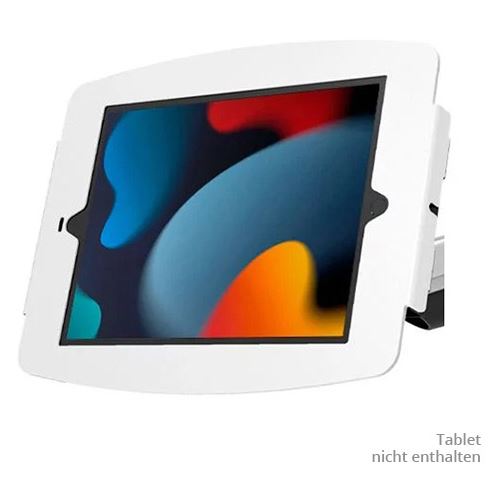
Compulocks iPad 10.9" 10th Gen Space Enclosure Tilting Wall MountBefestigungskit (Gehäuse, Kippbare Wandhalterung), freiliegende Front-/Rückkamera und Sensoren, für Tablett, verriegelbar, Aluminium, weiß, Bildschirmgröße: 27.7 cm (10.9"), für Apple 10.9-inch iPad Wi-Fi, Wi-Fi + Cellular274,96 €*Versand: 5,99 €Sichere Weiterleitung zum Anbieter
-
Wo finde ich die Downloads auf dem iPad?
Um die Downloads auf dem iPad zu finden, musst du in der Regel die entsprechende App öffnen, über die du den Inhalt heruntergeladen hast. Zum Beispiel könnten Downloads in der Musik-App, der Podcast-App oder der Dateien-App gespeichert sein. In der Regel gibt es auch einen speziellen Bereich innerhalb der jeweiligen App, der alle heruntergeladenen Inhalte anzeigt. Wenn du nicht sicher bist, wo deine Downloads gespeichert sind, kannst du auch die Suchfunktion auf dem iPad verwenden, um nach dem Dateinamen oder dem Inhaltstyp zu suchen. Wenn du Downloads aus dem Internet gemacht hast, könnten sie auch im Download-Ordner deines Browsers gespeichert sein. **
-
Wo finde ich PDF Downloads auf dem iPad?
Auf dem iPad findest du PDF Downloads normalerweise in der Dateien-App. Öffne die Dateien-App und suche nach dem Ordner, in dem die PDF-Datei gespeichert ist. Alternativ kannst du auch die Suchfunktion in der Dateien-App verwenden, um die PDF-Datei zu finden. Wenn du die PDF-Datei über eine bestimmte App heruntergeladen hast, wie z.B. Safari oder Mail, kannst du auch in dieser App nachsehen, wo die Datei gespeichert wurde. Wenn du die PDF-Datei von einem anderen Gerät auf dein iPad übertragen hast, solltest du in der entsprechenden App nachsehen, in welchem Ordner die Datei gespeichert wurde. **
-
Soll ich das iPad in Space Grau oder Silber nehmen?
Die Wahl zwischen Space Grau und Silber hängt von persönlichen Vorlieben ab. Space Grau hat einen dunkleren und moderneren Look, während Silber einen klassischeren und helleren Look hat. Es kann auch davon abhängen, wie gut die Farbe zu anderen Geräten oder Accessoires passt, die du bereits besitzt. **
-
Ist QR-Code-Freeware oder Open-Source-Software?
Ein QR-Code ist weder Freeware noch Open-Source-Software. Ein QR-Code ist eine Art zweidimensionaler Barcode, der Informationen in Form von schwarzen Punkten auf einem weißen Hintergrund darstellt. Es handelt sich dabei um eine Technologie, die von verschiedenen Unternehmen und Organisationen entwickelt wurde und frei genutzt werden kann. Es gibt jedoch verschiedene Softwarelösungen, die QR-Codes generieren können, von denen einige Freeware oder Open-Source sein können. **
* Alle Preise verstehen sich inklusive der gesetzlichen Mehrwertsteuer und ggf. zuzüglich Versandkosten. Die Angebotsinformationen basieren auf den Angaben des jeweiligen Shops und werden über automatisierte Prozesse aktualisiert. Eine Aktualisierung in Echtzeit findet nicht statt, so dass es im Einzelfall zu Abweichungen kommen kann. ** Hinweis: Teile dieses Inhalts wurden von KI erstellt.